
Sử dụng Excel để chuyển đổi số và ký tự thành mã vạch là một giải pháp hiệu quả giúp quản lý hàng tồn kho và mã vạch trong doanh nghiệp của bạn. Hướng dẫn chi tiết này sẽ hướng dẫn bạn cách tạo mã vạch trong Excel, cách tạo mã vạch ngẫu nhiên, các loại mã vạch, phông chữ mã vạch phổ biến và phiên bản Excel hỗ trợ tạo mã vạch.
Cách tạo mã hàng hóa trong Excel dễ dàng
Để tạo mã vạch trong Microsoft Excel, bước đầu tiên là tải xuống phông chữ mã vạch. Phông chữ phổ biến cho người mới bắt đầu là Code 39. Bạn có thể dễ dàng tải phông chữ này từ các nguồn như phông chữ mã vạch miễn phí, Dafont, Square Gear hoặc Automation ID.
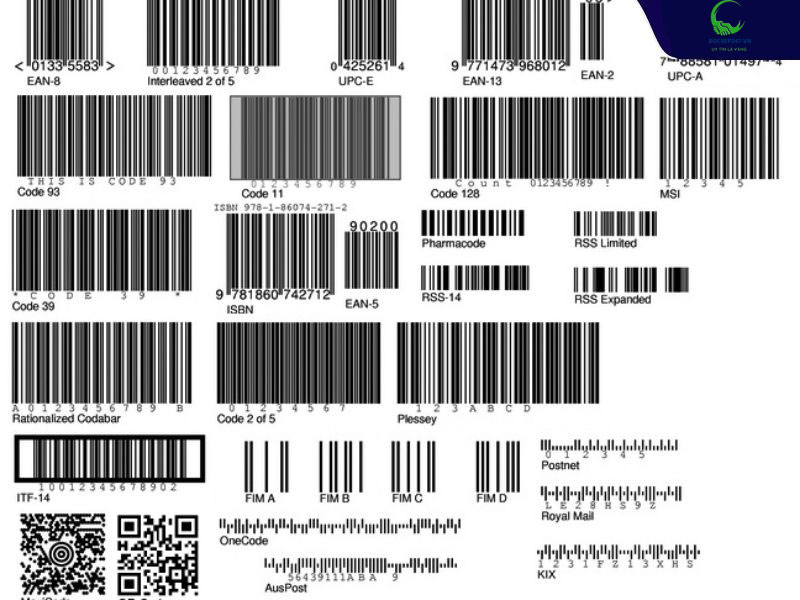
Sau khi tải phông chữ, hãy làm theo hướng dẫn của Microsoft để cài đặt phông chữ cho Office, đảm bảo mã vạch hoạt động trên phiên bản Excel của bạn. Dưới đây là một số mẹo cài đặt phông chữ:
- Khởi động lại Excel nếu phông chữ không hiển thị đúng trong danh sách phông chữ.
- Nếu phông chữ không tương thích với hệ điều hành hoặc phiên bản Excel, hãy xóa và thử phông chữ khác.
>> Xem thêm: Hướng dẫn cách quản lý hàng tồn kho trên Excel
>> Tìm hiểu thêm: Dịch vụ bốc xếp hàng hóa chuyên nghiệp tại Thành Tín 247
Trong một bảng tính trống, tạo hai cột
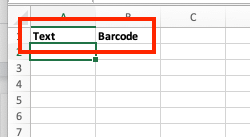
Trong bảng tính trống, tạo hai cột: cột Văn bản để nhập chữ và số, cột Mã vạch để hiển thị mã vạch. Bạn có thể thêm các cột bổ sung nếu muốn mô tả chi tiết sản phẩm liên quan đến mã vạch.
Định dạng các ô của cột văn bản
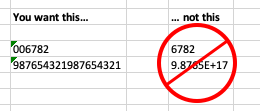
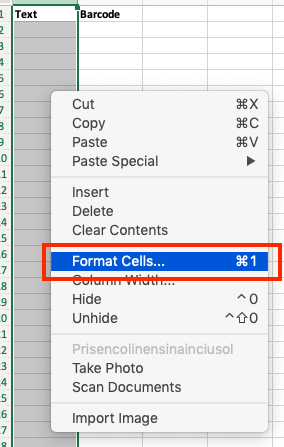
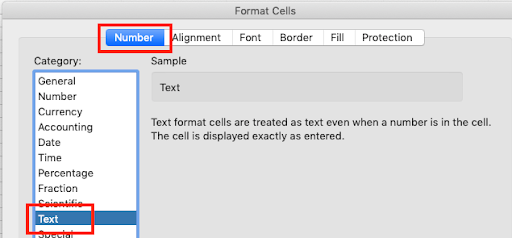
Nhấp chuột phải vào cột Văn bản, chọn Định dạng ô, sau đó chọn Số > Văn bản. Điều này giúp ngăn các số lớn hiển thị dưới dạng ký hiệu khoa học và giữ nguyên các số 0 ở đầu.
Nhập công thức sau vào cột trống đầu tiên trong cột Mã vạch: = “*” & A2 & “*”
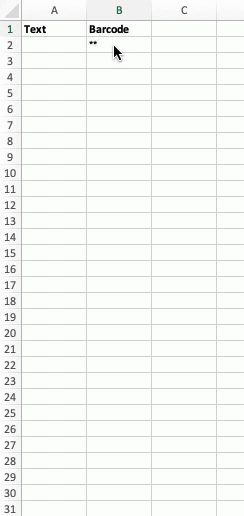
Giả sử ô trong cột Văn bản là A2; nếu không, hãy điều chỉnh công thức phù hợp. Nếu cột Văn bản trống, cột Mã vạch sẽ hiển thị hai dấu hoa thị.
Điền vào cột Mã vạch
Chọn cột Mã vạch, nhấp chuột phải, chọn Định dạng Ô, sau đó chọn Văn bản và nhấn OK. Bước này đảm bảo Excel không xóa các ký tự trong mã vạch.
Sửa đổi phông chữ trong cột Mã vạch
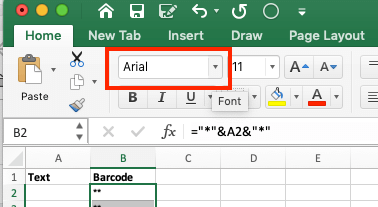
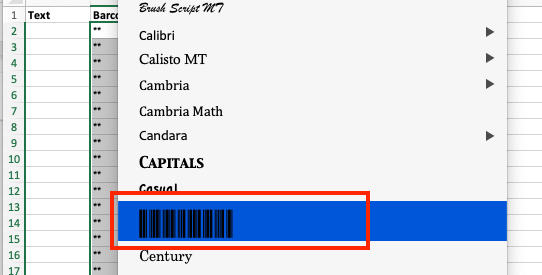
Chọn phông chữ mã vạch đã tải xuống từ menu phông chữ. Sử dụng cùng phông chữ cho tiêu đề và cột để đảm bảo bảng mã vạch rõ ràng và chuyên nghiệp.
Điền vào cột Văn bản bằng đầu vào chữ và số
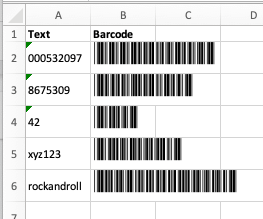
Phông chữ Code 39 hỗ trợ mã hóa số 0-9, chữ cái A-Z (không phân biệt hoa/thường), dấu chấm, dấu gạch ngang, dấu cộng, dấu đô la, dấu phần trăm, dấu gạch chéo và dấu cách. Dấu hoa thị (*) biểu thị điểm bắt đầu và kết thúc của chuỗi. Cột Mã vạch sẽ tự động hiển thị mã vạch.
>> Tìm hiểu thêm: Dịch vụ chuyển kho xưởng trọn gói tại Thành Tín 247
Cách đếm hàng tồn kho bằng Excel & Máy quét mã vạch
Tải xuống mẫu Danh sách đếm hàng tồn kho, sau đó xóa tất cả các cột thông tin bằng cách chọn và xóa.
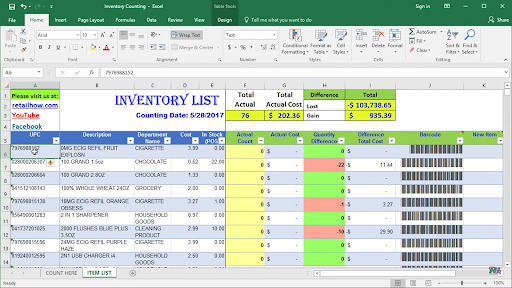
Chuẩn bị bảng kiểm kê với các thông tin như Tên sản phẩm, Mô tả, Tên bộ phận, Giá và Thông tin chi tiết.
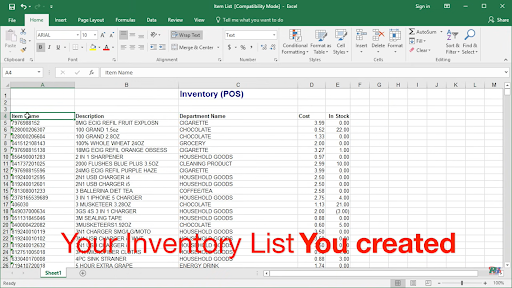
Chọn tất cả dữ liệu, nhấn “Ctrl + T” và nhấn OK để tạo bảng. Sao chép thông tin và dán vào phần danh sách sản phẩm.
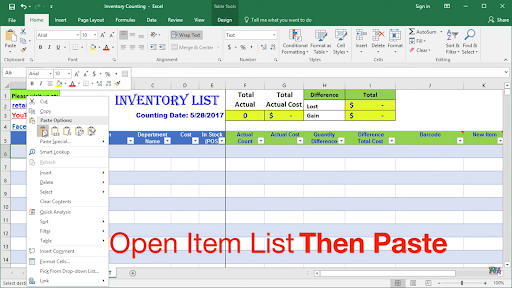
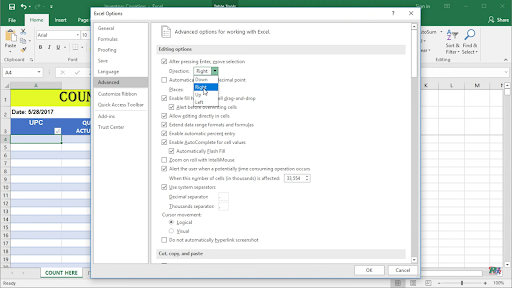
Cài đặt máy quét mã vạch: vào “Tùy chọn” > “Nâng cao” > chọn “Phải” trong phần “Hướng” và nhấn OK.
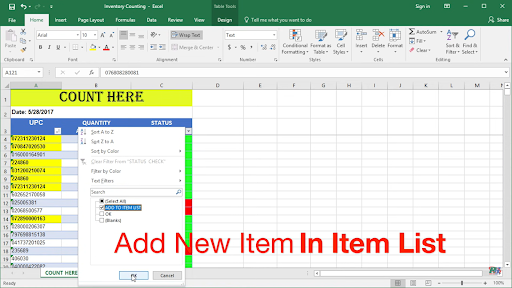
Nhấp vào “Hộp tên”, chọn “Count_Here”, thêm mặt hàng và số lượng. Nếu UPC khớp, trạng thái hiển thị màu xanh; nếu trùng lặp, hiển thị màu vàng; nếu không tìm thấy, hiển thị màu đỏ.
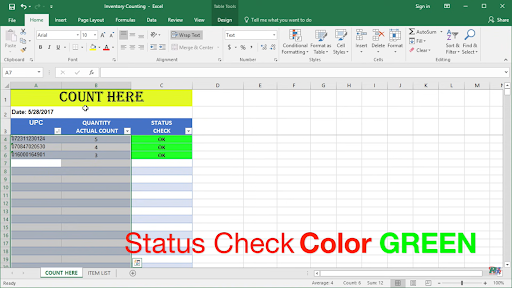
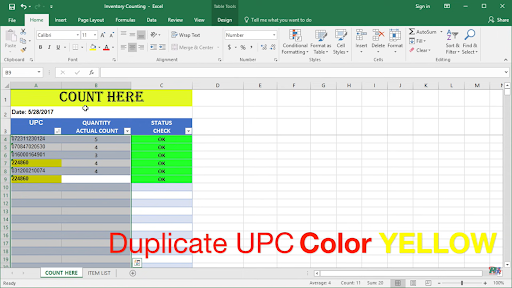
Nếu nhập sai, xóa và bắt đầu lại. Chọn ô cuối, giữ phím Shift, chọn ô Tên, chọn Đếm_Đây, sau đó kiểm tra danh sách mặt hàng.
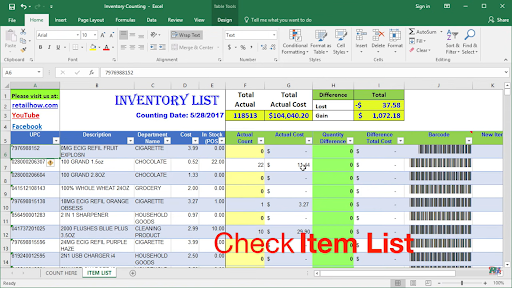
Lọc ô để lấy dữ liệu cần thiết.
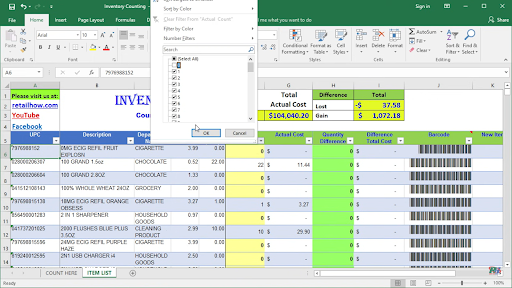
Thêm mặt hàng mới vào danh sách mặt hàng ngay trong quá trình đếm.
Mã vạch là yếu tố quan trọng trong hệ thống quản lý kho WMS. Để hỗ trợ vận hành kho hiệu quả, hãy khám phá dịch vụ bốc xếp kho xưởng của Thành Tín 247.
>> Xem thêm:
- Cách quản lý kho bằng QR code đơn giản, dễ dàng
- Fulfillment là gì? Thông tin dịch vụ FULFILLMENT chi tiết
- cung ứng lao động uy tín tại Thành Tín 247
Kết luận
Việc tạo mã vạch trong Excel trở nên đơn giản nếu bạn làm theo các bước trên. Hy vọng bạn có thể tự tạo mã vạch để quản lý hàng hóa hiệu quả. Nếu bạn cần hỗ trợ vận hành, quản lý kho hoặc hoàn tất đơn hàng, hãy liên hệ với Thành Tín 247 để trải nghiệm các dịch vụ chuyên nghiệp như bốc xếp hàng hóa TP.HCM, bốc xếp Bình Dương, hoặc bốc xếp Long An.
Thông tin liên hệ
CÔNG TY TNHH THƯƠNG MẠI DỊCH VỤ VẬN TẢI NHÂN LỰC Thành Tín 247
Địa chỉ: Số 141/30/7C Đường 339, Phường Phước Long B, Thành phố Thủ Đức, Thành phố Hồ Chí Minh, Việt Nam
Email: kienvang247.com.vn@gmail.com
Hotline: 0901302454
Website: https://bocxep247.vn/


















BÌNH LUẬN - HỎI ĐÁP
Ý kiến của khách hàng về bài viết. Chỉ hiển thị nội dung đã được quản trị viên kiểm duyệt.
Đánh giá
0Hỏi đáp
0